

PicoBT هو جهاز اختبار تعدين احترافي يمكن لفنيي إصلاح الإلكترونيات والمهندسين استخدامه لتشخيص وإصلاح أكثر من 120 طرازًا من لوحات تجزئة تعدين ASIC و20 طرازًا من مصادر الطاقة الذكية المصنعة من قبل شركات Whatsminer وAntminer وAixin وCheetah وDragon.
مقارنةً بطرق إصلاح أجهزة التعدين التقليدية، يساهم جهاز PicoBT -بفضل ميزاته الفريدة- في تقليل وقت التشخيص بمقدار 10 أضعاف على الأقل، وزيادة دقة التشخيص بمقدار 4 أضعاف عند فحص المكونات الأساسية، وتحديداً لوحات التجزئة ووحدات تزويد الطاقة الذكية.
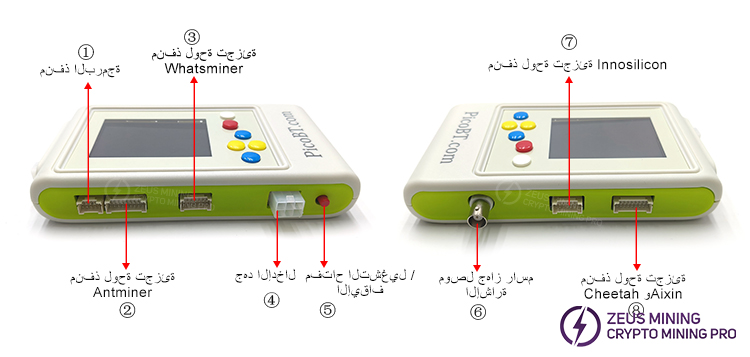
① منفذ البرمجة: يُستخدم لتحديث ملفات اختبار PicoBT.
② منفذ لوحة التجزئة لجهاز Antminer: قم بتوصيل لوحة التجزئة لجهاز Antminer؛ كما يُستخدم لنسخ ملفات EEPROM، وتثبيتها ، وحفظها. يرجى استخدام كابل بيانات ذو 18 سنًا للتوصيل بهذا المنفذ. الموديلات المدعومة هي كالتالي:
L9، S21+، S21+ Hydro، S21 Hydro، S21PRO، S21XP، S21 Imm، S21، T21، KS5PRO، KS5، KS3، S19K Pro، S19pro، S19j، S19J pro، S19A، S19A pro، S19_88، T19Hydro، S19Hydro، S19pro Hydro، S19J PRO No Pic، S19XP، S19XP Hydro، S19AL، S19+، S19i، S19PRO+ Hydro، S19PRO+، S19J PRO+، T19، S19، KA3، L7، D7، K7، سلسلة T17 وS17، سلسلة S9، إلخ.
③ منفذ لوحة تجزئة Whatsminer: قم بتوصيل لوحة تجزئة Whatsminer؛ تُستخدم لنسخ ملفات EEPROM الخاصة بـ Whatsminers وبرمجتها وحفظها. يرجى استخدام كابل بيانات ذو 14 سنًا للتوصيل بهذا المنفذ. الطرازات المدعومة هي كالتالي:
M66، M66s، M66s++، M66++، M63s++، M63S+، M63S، M63، M61، M60، M60S، M56، M56s، M56s++، M53S++، M53++، M53، M50، M50s، M50++، M50s++، M36، M36s، M36s++، M36++، M33، M33s، M33s++، M33++، M32، M32s، M31s، M31s+، M30s، M30s+، M30s++، M21، M21s، M20، M20s، M3V1، M3V2، إلخ.
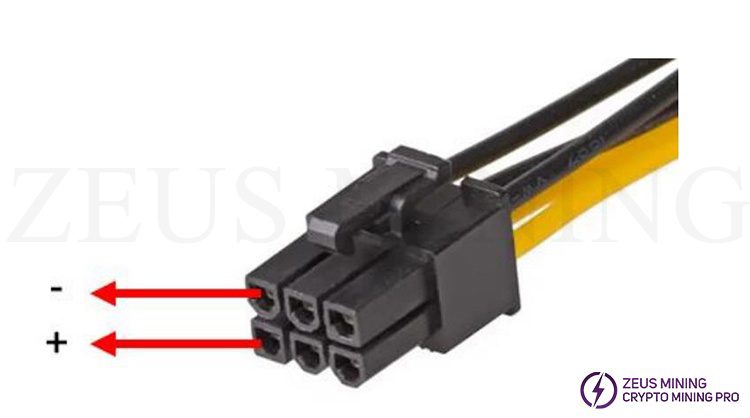
④ جهد الإدخال: لتشغيل جهاز الاختبار، يرجى توصيل كابل طاقة قياسي من نوع "ATX 6-pin". قم بتوصيل كابل ذكر بهذا المنفذ. يدعم الجهاز جهد 12 فولت. عند إدخال الكابل، يرجى التأكد من صحة القطبية (+ و -).
⑤ مفتاح التشغيل/الإيقاف (On/Off Switch): يُستخدم لتشغيل جهاز الاختبار أو إيقاف تشغيله.
⑥ موصل النطاق: يستخدم لتوصيل مسبار راسم الإشارة، والذي يقوم بتقصير إشارات RO/RI/TX لشريحة ASIC الموجودة على لوحة تجزئة Antminer وإشارة TXD لشريحة ASIC الموجودة على لوحة تجزئة Whatsminer لتحديد حالة الشريحة.
⑦ منفذ لوحة التجزئة Innosilicon: قم بتوصيل لوحات التجزئة Innosilicon. يرجى استخدام كابل بيانات ذو 14 سنًا للتوصيل بهذا المنفذ. الطرازات المدعومة هي كالتالي:
T1, T2, T3, T3+, S3, S3+, T3H, A4, A4+, A6, A6+, T2Tseries, L1, L2, L2HU, L2HF, L2HL, L2HS, T1H؛
⑧ منفذ لوحة التجزئة Cheetah و Aixin: قم بتوصيل لوحتي التجزئة Cheetah و Aixin؛ يرجى استخدام كابل بيانات ذو 18 سنًا للتوصيل بهذا المنفذ. الطرازات المدعومة هي: A1، Q3، F1، S5، T1.
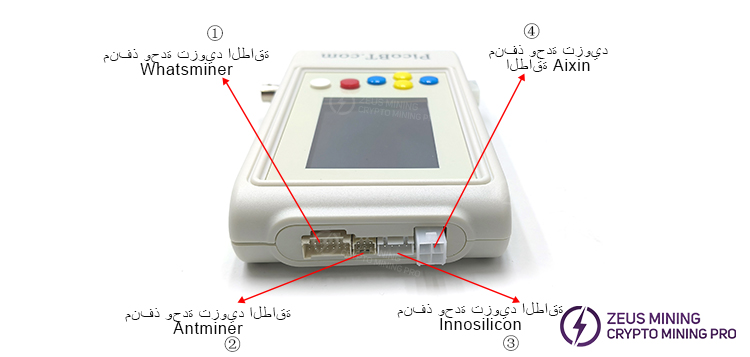
① منفذ وحدة تزويد الطاقة Whatsminer: الاختبارات المدعومة: P20، P21، P21E، P21D، P221، P221C، P222C، P221B، P222B
② منفذ وحدة تزويد الطاقة Antminer: الاختبارات المدعومة: APW8، APW9، APW9+، APW12
③ منفذ وحدة تزويد الطاقة Aixin: الاختبارات المدعومة: TT240015P (A1)، HQ2500-A02 (Q3)
④ منفذ وحدة تزويد الطاقة Innosilicon: الاختبارات المدعومة: G1138(T2)، G1240(T2Tz)، G1266(T2Th)، G1286(T2Th+)، G1306(T3+)، QB2412-B(T2Tz)، QB2412-C(T2Th)
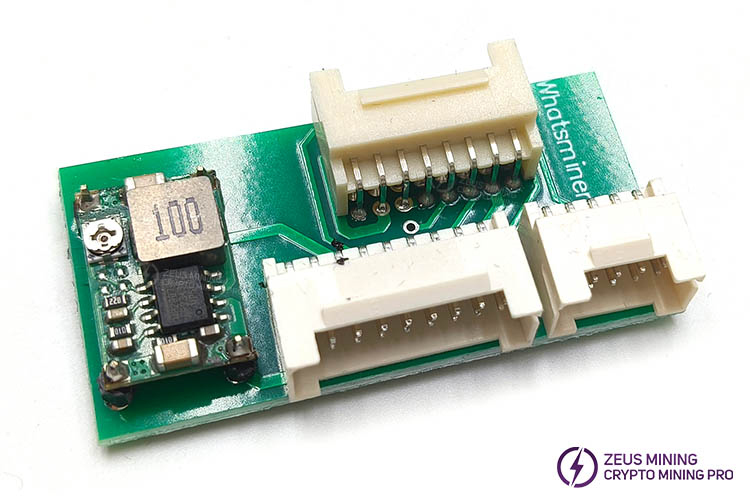
هذا المحول تُستخدم اللوحة لتوصيل واختبار لوحة تعدين وتجزئة Whatsminer Hydro:
هذه هي الواجهة الرئيسية لأحدث إصدار من جهاز PicoBT:
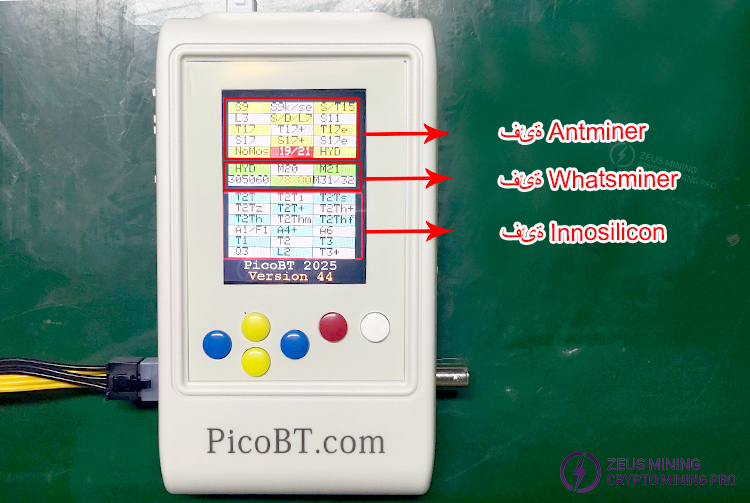
عند الدخول إلى هذه الصفحة، ستظهر لك ثلاثة أنواع من لوحات التجزئة: Antminer، وWhatsminer، وInnosilicon. استخدم الأزرار الخضراء والصفراء الموجودة على جهاز الاختبار لتحديد نوع وطراز لوحة التجزئة التي ترغب في اختبارها.
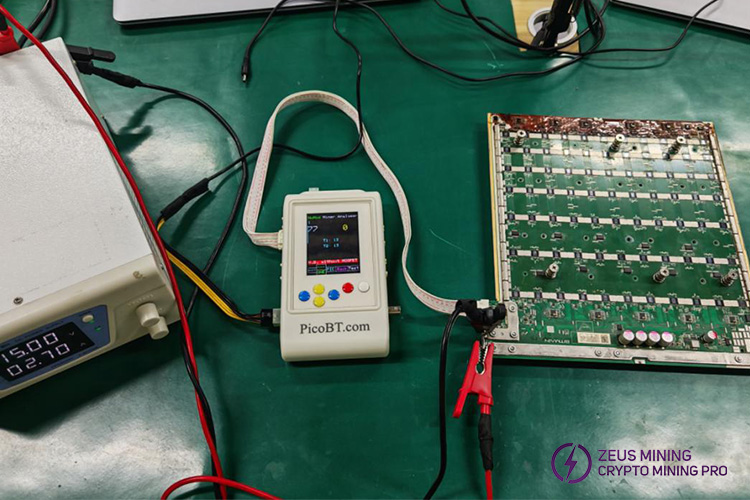
(1) كيف يتم اختبار لوحة التجزئة الخاصة بأجهزة Antminer باستخدام جهاز الاختبار PicoBT؟ سنستخدم لوحة التجزئة S19k Pro كمثال:
لاختبار لوحة التجزئة Antminer، يجب إجراء التوصيل كما هو موضح في الصورة أدناه:
هذا مخطط لنتائج الاختبار:
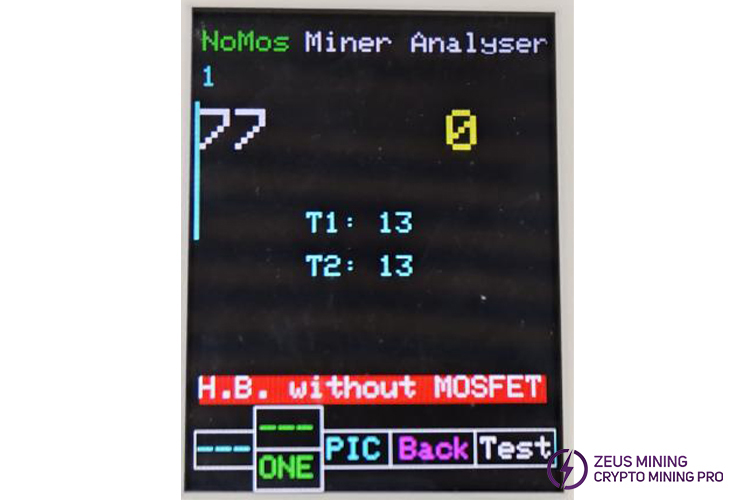
1: يمثل عدد مرات اختبار لوحة التجزئة
77: يمثل عدد رقائق ASIC السليمة
0: يمثل عدد الرقائق السليمة التي تم اكتشافها من آخر رقاقة ASIC إلى أي رقاقة متصلة عبر نقاط اختبار مسبار راسم الإشارة (إشارات RI/RO/RX).
ملاحظة: يجب توصيل الطرف الموجب لمسبار راسم الذبذبات بإشارة (RI/RO/RX) الخاصة بأي رقاقة، بينما يجب توصيل الطرف السالب لراسم الذبذبات بالطرف السالب لتلك الرقاقة نفسها.
T1: يمثل نتيجة اختبار رقاقة مستشعر درجة حرارة مدخل الهواء.
T2: يمثل نتيجة اختبار رقاقة مستشعر درجة حرارة مخرج الهواء.
ONE: هذا هو مفتاح وضع اختبار لوحة التجزئة؛ يعني الخيار "ONE" إجراء الاختبار مرة واحدة فقط، أما الضغط على هذا الزر فيؤدي إلى ظهور الرقم "999"، مما يعني تفعيل وضع الاختبار التلقائي المتكرر.
PIC: يُنصح بعدم اختيار هذا الخيار، حيث تم ضبطه مسبقاً في المصنع.
BACK: يمثل عودة العناصر
اختبار: يمثل بدء الاختبار
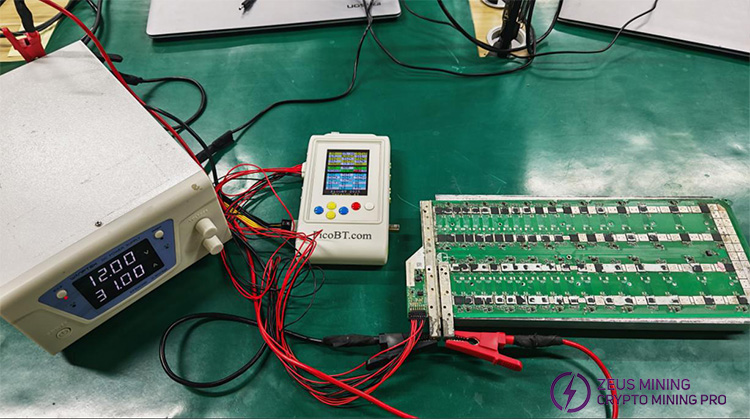
(2) كيف يتم اختبار لوحة تجزئة Whatsminer باستخدام أداة اختبار PicoBT؟ سنستخدم لوحة التجزئة M32 كمثال:
لاختبار لوحة التجزئة Whatsminer، يجب إجراء التوصيل كما هو موضح في الصورة أدناه:
هذا مخطط توضيحي لنتائج الاختبار:
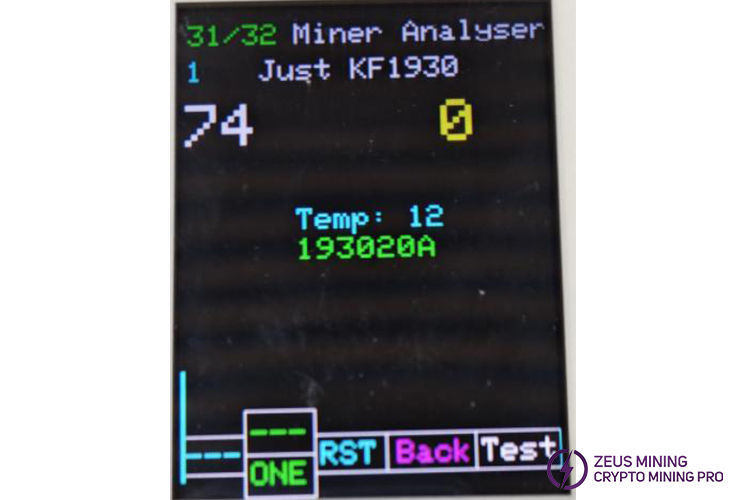
1: يمثل عدد اختبارات لوحة التجزئة
74: يمثل عدد رقائق ASIC السليمة
0: يمثل عدد الرقائق السليمة التي تم اكتشافها من آخر رقاقة ASIC إلى أي رقاقة متصلة عبر نقطة اختبار إشارة TXD لمسبار راسم الإشارة.
ملاحظة: يجب توصيل الطرف الموجب لمسبار راسم الذبذبات بإشارة TXD لأي رقاقة، بينما يجب توصيل الطرف السالب للمسبار بالطرف السالب للرقاقة نفسها.
TEMP: يمثل نتيجة اختبار رقاقة استشعار درجة الحرارة.
193020A: يمثل طراز رقاقة ASIC.
ONE: مفتاح وضع اختبار لوحة التجزئة؛ يعني خيار "ONE" إجراء الاختبار مرة واحدة فقط، بينما يؤدي الضغط على هذا الزر إلى ظهور الرقم 999، مما يشير إلى تفعيل وضع الاختبار التلقائي المتكرر.
RST: زر تبديل جهد إشارة RST؛ يمكنه التبديل بين 0 فولت و1.8 فولت لاختبار سلامة إشارة RST.
BACK: للعودة إلى القائمة السابقة.
TEST: لبدء الاختبار.
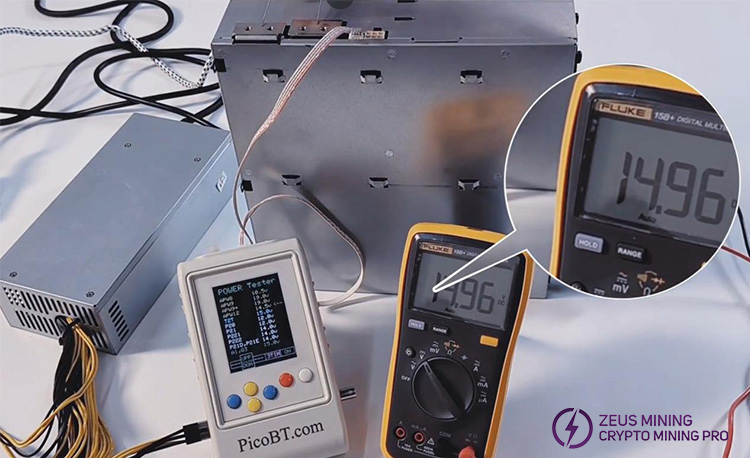
يُستخدم جهاز PicoBT لاختبار جهد الخرج لوحدة تزويد الطاقة دون الحاجة إلى جهاز كمبيوتر.
توصيل الكابلات أثناء اختبار APW12:
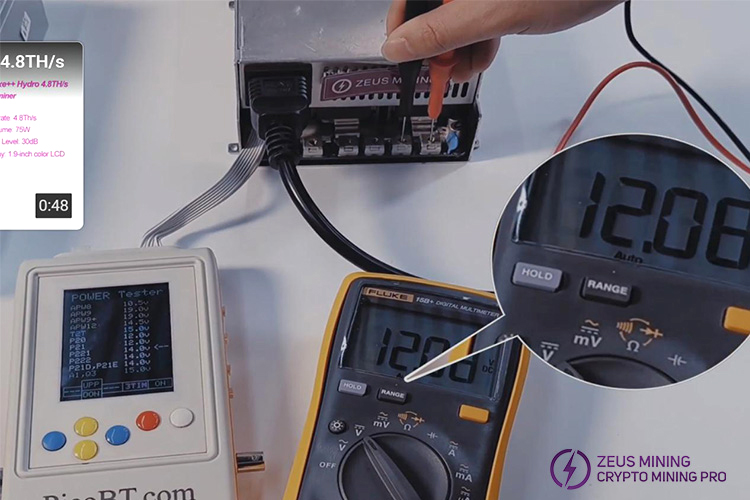
توصيل الكابلات أثناء اختبار P221:
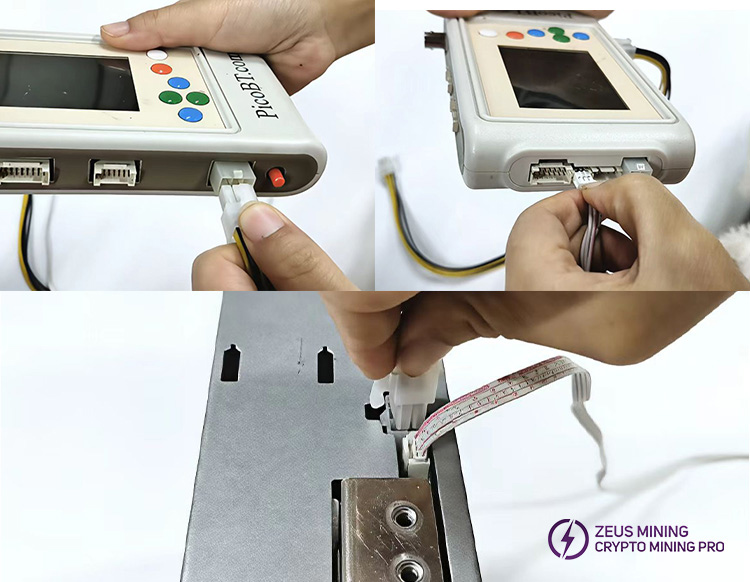
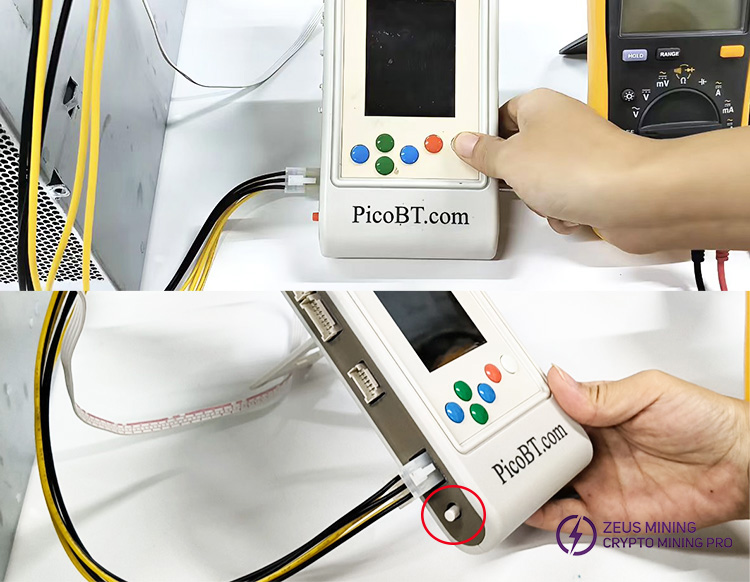
1. توصيل جميع الكابلات
1) توصيل كابل الطاقة ذي الستة أطراف بجهاز PicoBT؛
2) قم بتوصيل الخط المنظم رباعي الأطراف بجهاز PicoBT؛
3) يتم توصيل كابل الطاقة 6P وكابل الجهد المستقر 4P بجهاز APW12.
4) قم بتوصيل سلك الطاقة بجهد 220 فولت بوحدة APW12 لتزويدها بالطاقة. توصيل الكابلات بجهاز PicoBT
2. تشغيل جهاز PicoBT
1) اضغط مع الاستمرار على الزر الأبيض، ثم قم بتفعيل مفتاح التشغيل الموجود على الجانب الأيسر من جهاز PicoBT.
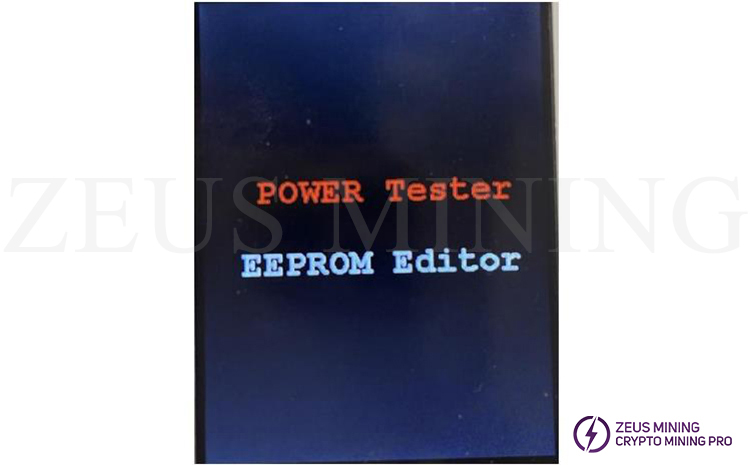
ستظهر لك صفحة جديدة كهذه:
3. تحديد طراز الطاقة
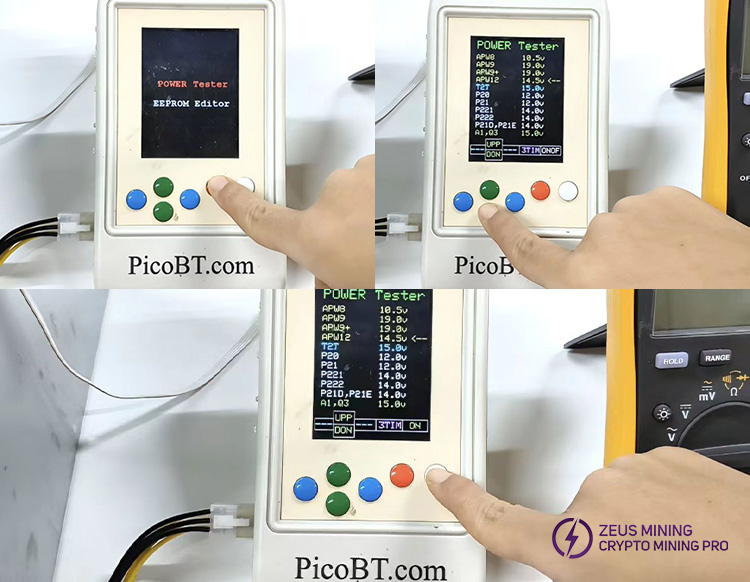
1) اضغط على الزر البرتقالي لعرض جميع طرازات الطاقة التي يمكن لجهاز PicoBT اختبارها.
2) اختر "APW12" باستخدام الزر الأخضر، ثم اضغط على الزر الأبيض لبدء الاختبار.
وضع اختبار مصدر الطاقة في جهاز PicoBT
4. إجراء الاختبار
1) اضبط جهاز القياس المتعدد على نطاق جهد التيار المستمر، ثم اضغط على الزر الأبيض في جهاز PicoBT لبدء الاختبار.
2) قم بتوصيل طرفي جهاز القياس المتعدد (الموجب والسالب) بالأطراف المقابلة (الموجبة والسالبة) في وحدة تزويد الطاقة. يجب أن تكون قراءة جهاز القياس حوالي 15 فولت.
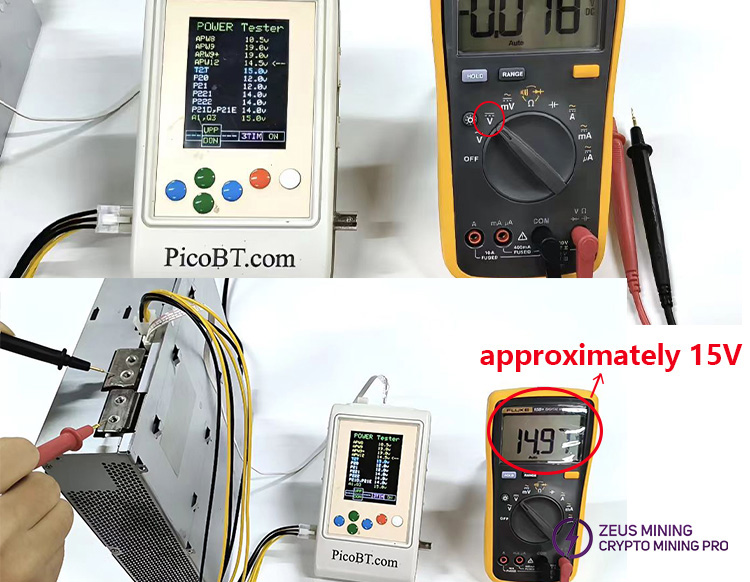
ملاحظة: يمكننا تفعيل جميع وحدات تزويد الطاقة من Innosilicon باختيار خيار "T2T15.0v".
نسخ محتوى EEPROM وتثبيته وحفظه لأجهزة Whatsminers و Antminers؛ حيث يمكن تخزين بيانات 4 ملفات EEPROM بشكل دائم داخل جهاز الاختبار PicoBT.
هذا رسم تخطيطي يوضح توصيلات الكابلات:
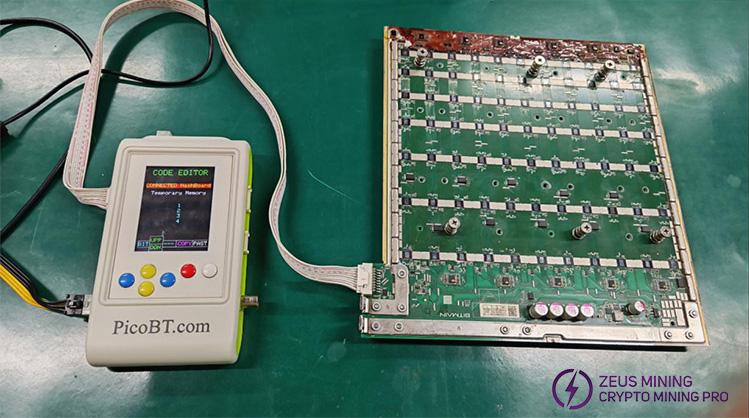
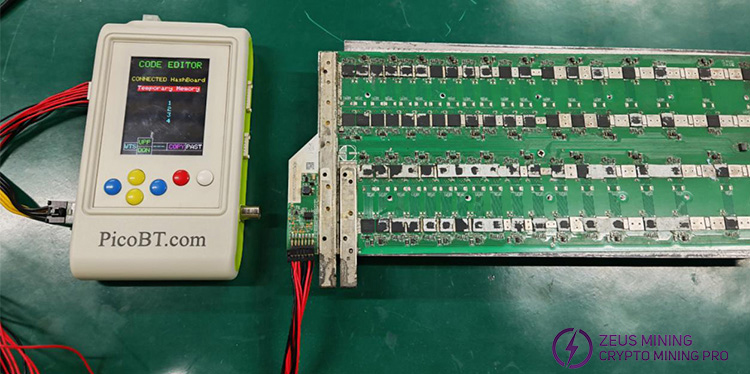
للدخول إلى محرر ذاكرة EEPROM، قم بتوصيل كابل جهد الإدخال بجهاز الاختبار (يجب أن يكون مفتاح التشغيل/الإيقاف مغلقًا). اضغط مع الاستمرار على الزر الأبيض لمدة ثانيتين لتشغيل الجهاز. ستظهر لك شاشة جديدة كما هو موضح أدناه:
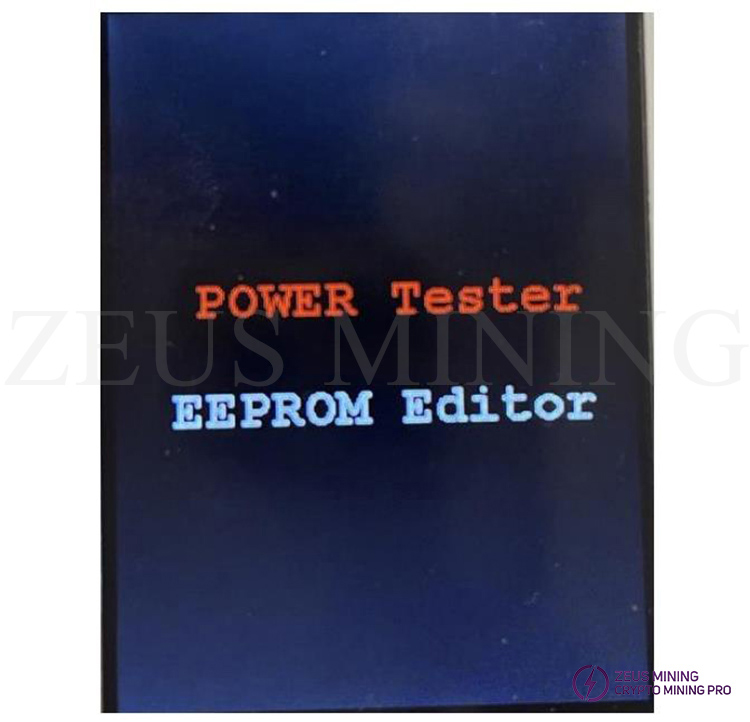
اضغط الآن على الزر الأبيض للدخول إلى محرر EEPROM. فيما يلي صفحة محرر ذاكرة EEPROM:
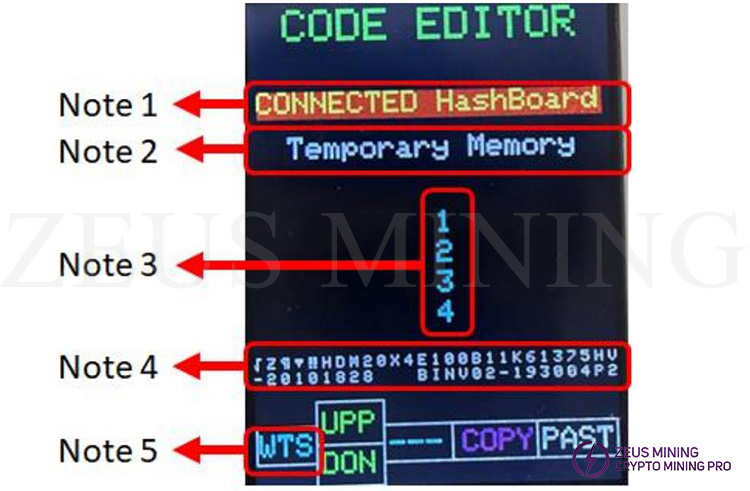
ملاحظة 1: في حال تحديد لوحة تجزئة متصلة، يمكن نسخ البيانات (السابقة) أو برمجتها على لوحة التجزئة المتصلة بجهاز الاختبار. ملاحظة 2: سيتم حفظ أي بيانات يتم نسخها من لوحة التجزئة أو بيانات الذاكرة الدائمة الأربعة مؤقتًا في الذاكرة المؤقتة.
ملاحظة 3: يحتوي جهاز الاختبار على 4 ذاكرات دائمة؛ يمكننا تخزين بيانات 4 وحدات ذاكرة من نوع EEPROM في هذه الذاكرات.
ملاحظة 4: ستظهر هنا أي بيانات نقوم بنسخها من أي خيار.
ملاحظة 5: يجب اختيار النمط WTS أو BIT بالضغط على هذا الزر الأزرق. إذا كانت لوحة التجزئة من نوع "Whatsminer"، فاختر WTS؛ أما إذا كانت من نوع "Antminer"، فاختر BIT.
يمكنك اختيار ذاكرة معينة بالضغط على الزر الأخضر في جهاز الاختبار، واستخدام الزر الأحمر لنسخ محتوى الذاكرة المختارة، والزر الأبيض للصق محتوى الذاكرة المختارة.
يرجى اتباع الخطوات التالية لتفعيل جهاز اختبار PicoBT بشكل صحيح:
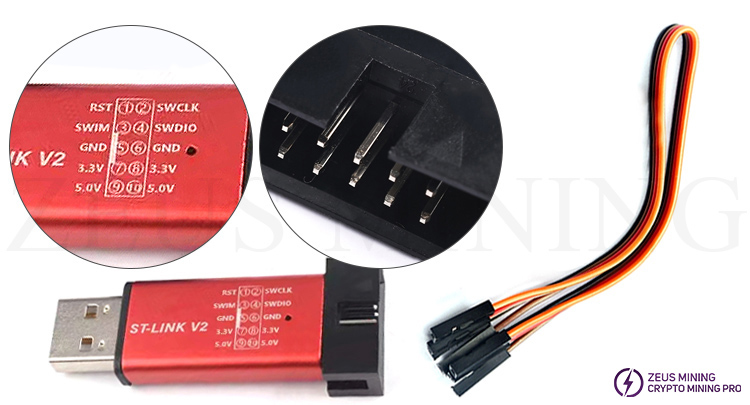
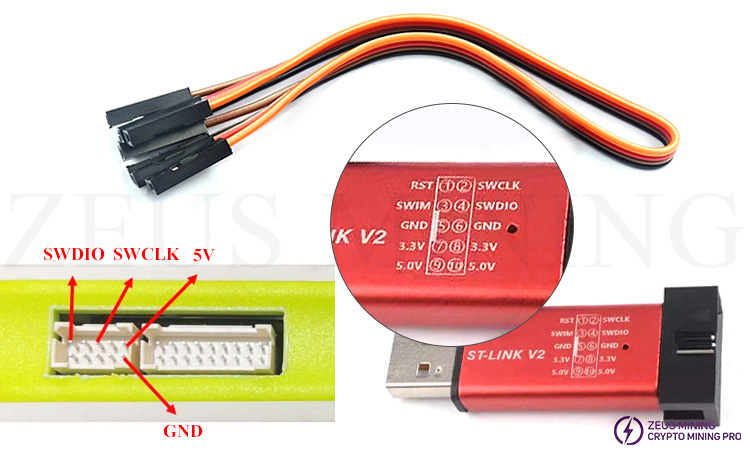
1. أدخل أحد طرفي كابل DuPont في أحد منافذ "② SWCLK" أو "④ SWDIO" أو "⑤ أو ⑥ GND" أو "⑨ أو ⑩ 5.0V" في المبرمج.
2. أدخل مبرمج ST-LINK V2 في الكمبيوتر، ثم قم بتوصيل الطرف الآخر من كابل دوبونت بمنافذ SWDIO وSWCLK وGND و5V الخاصة بجهاز الاختبار.
3. قم بتحميل برنامج STM32 ST-LINK Utility وتثبيته على الحاسوب.
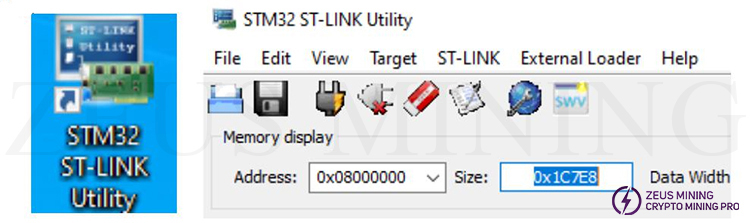
4. انقر على الأيقونة رقم  في برنامج STM32 ST-LINK Utility لبدء الاتصال بجهاز الاختبار.
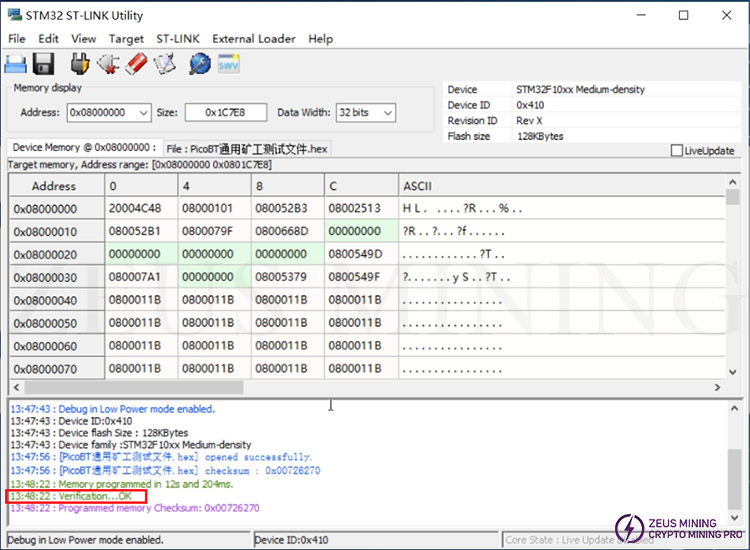
5. انقر على الأيقونة رقم  لبدء تحميل البرنامج الثابت الجديد (بصيغة Hex).
6. انقر على الأيقونة رقم  لبدء البرمجة. عندما تظهر كلمة "OK" على واجهة برنامج STM32 ST-LINK Utility، فهذا يعني أن جهاز الاختبار تم التفعيل بنجاح. وفي هذه الأثناء، سيقوم جهاز الاختبار بإعادة التشغيل أيضاً.
 China continental Hong Kong
  ساعات العمل: (GMT+8) 08:30-20:00 Mon to Sat
  هاتف الشركة: +86-023-72227777